Howler MK1 Handbuch

Alles, was du über deinen Howler wissen musst. Wie du ihn einrichtest, eine Aufnahme oder einen Livestream startest und Dateien überträgst.

Hast du das neue Modell? Hier ist das Handbuch für Howler MK2.

Auf dieser Seite

1. Audioverbindung herstellen

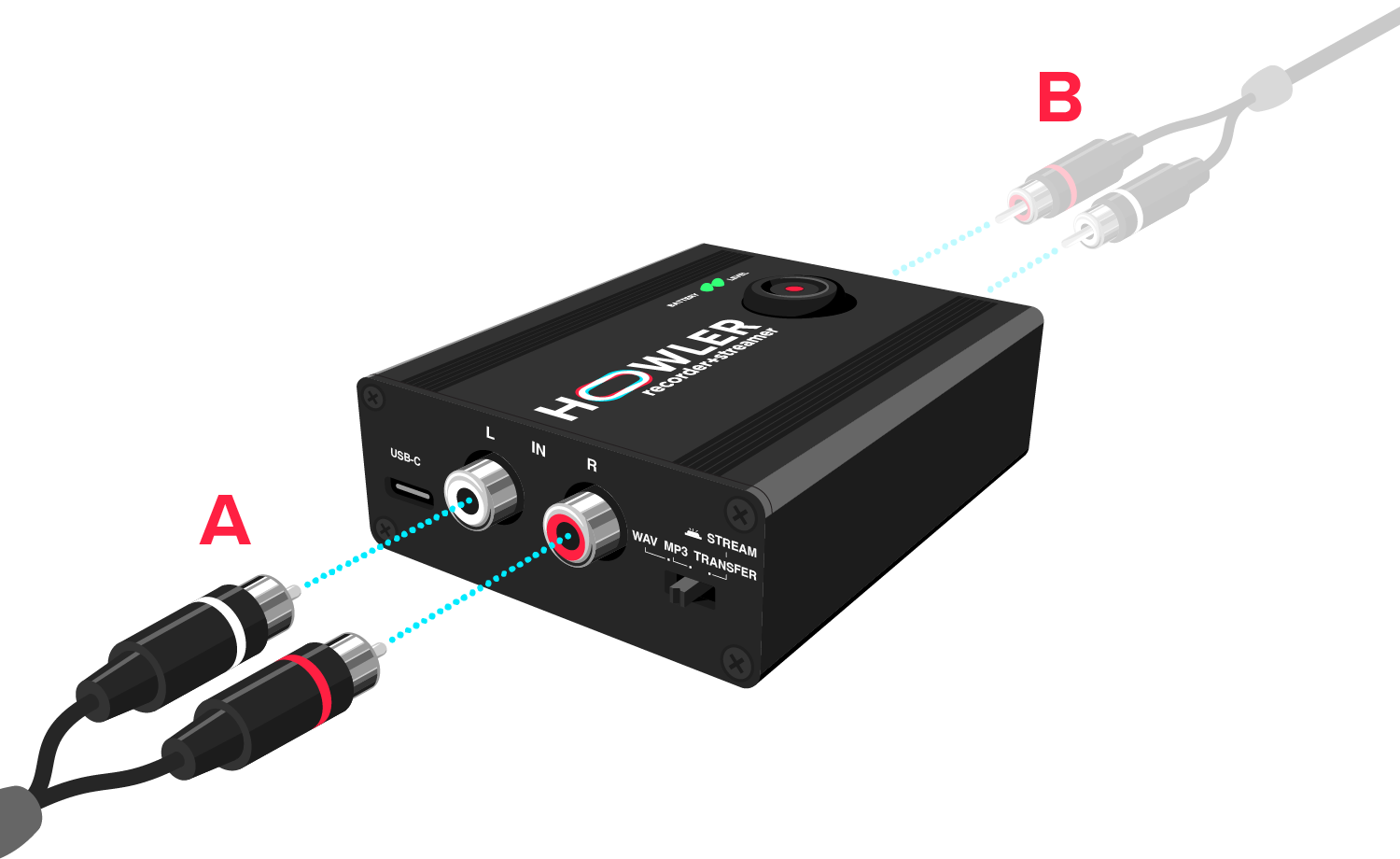
  1. Verbinden Sie den REC-Ausgang Ihres Mixers/Geräts direkt mit den RCA-Eingängen (A) Ihres Howler.
  2. (Optional) Sie haben keinen dedizierten REC-Ausgang an Ihrem Mixer verfügbar? Verbinden Sie einfach einen beliebigen Audioausgang Ihres Mixers/Geräts (z. B. den Master- oder Booth-Ausgang) mit den RCA-Eingängen (A)Ihres Howler. Verbinden Sie dann die RCA-Ausgänge (B) des Howler mit den Lautsprechern/PA-System.

2. Aufnahme mit Howler

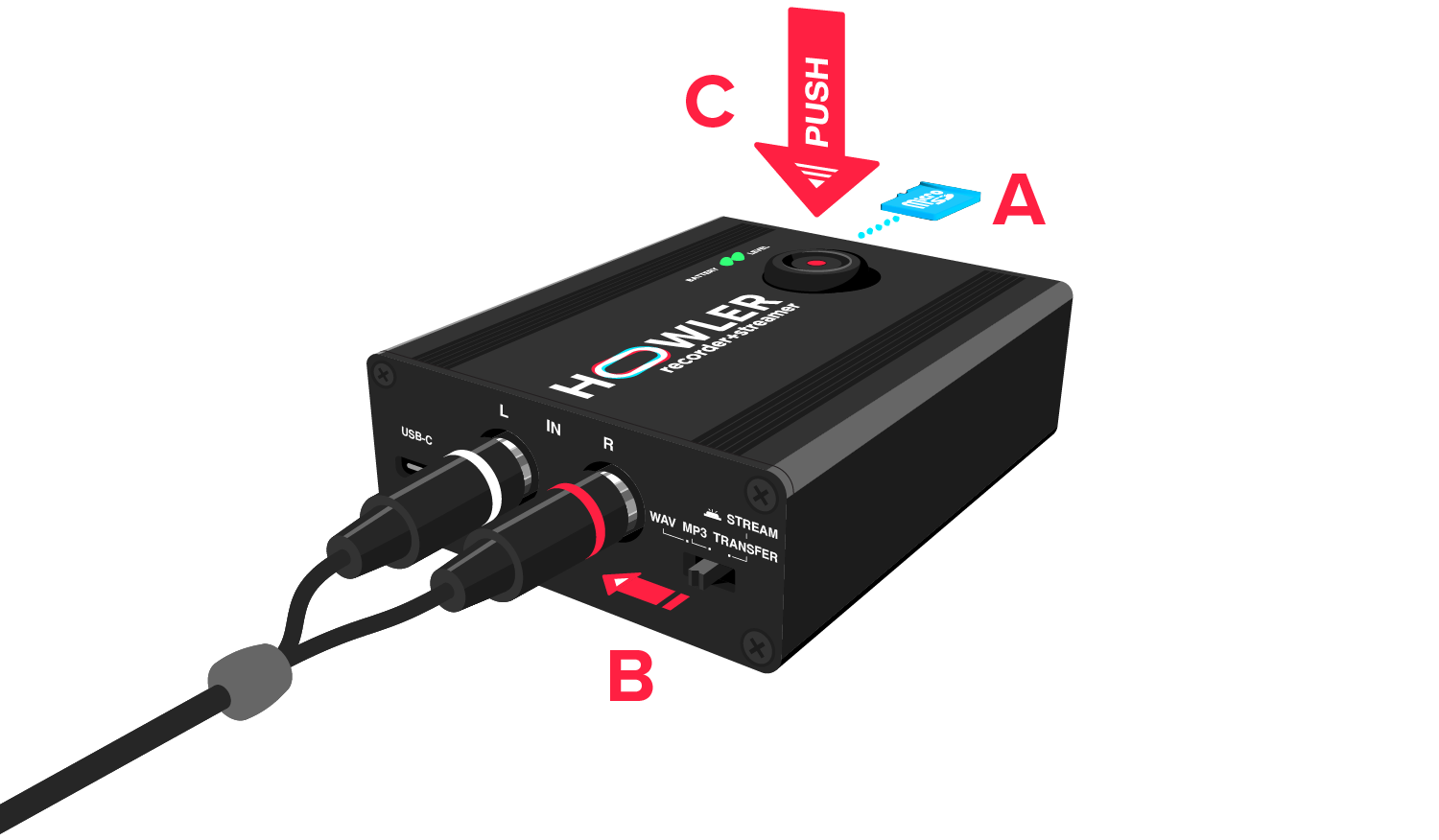
  1. Setzen Sie Ihre microSD-Karte (A)* ein. Es kann bis zu 10 Sekunden dauern, bis Ihre microSD-Karte nach dem Einsetzen/Einschalten des Howler initialisiert wird.
  2. Wählen Sie Ihr Aufnahmeformat (.MP3 oder .WAV) mit dem Modusschalter (B). WAV bietet höhere Audioqualität, erzeugt aber größere Dateien mit einer maximalen Aufnahmedauer von etwa 3,5 Stunden pro Datei (≈4GB). Wenn diese Grenze erreicht wird, wird die Aufnahme automatisch in einer neuen Datei fortgesetzt, wobei es eine kurze ~1 Sekunde lange Audiolücke zwischen den Dateien gibt. MP3 benötigt weniger Speicherplatz und ermöglicht Aufnahmen von bis zu etwa 40 Stunden pro Datei.
  3. Sie sind bereit, Ihr musikalisches Meisterwerk aufzunehmen! Drücken Sie RECORD (C), dies ist der große Druckknopf oben, und starten Sie Ihre Aufführung. Um die Aufnahme zu stoppen und zu speichern, drücken Sie RECORD (C) erneut.
* Anforderungen zur Formatierung von MicroSD-Karten

Wenn Sie Ihre eigene microSD-Karte verwenden, die nicht von uns bereitgestellt wurde, stellen Sie bitte sicher, dass sie die folgenden Anforderungen erfüllt:
– FAT32-formatiert
– Klasse 10, UHS-I (U1)
– A2-Klassenkarten funktionieren nicht 
– SanDisk-Karten der Linien „Ultra" und „Pro" funktionieren nicht 
– Wir haben die besten Erfahrungen mit 16-GB- und 32-GB-Karten von günstigen/mittleren Marken (z. B. Samsung, Kingston) mit folgenden Spezifikationen: Klasse 10, UHS-1 (U1), V10, A1
– Wenn Sie eine SD-Karte über unsere Kickstarter-Kampagne/unseren Webshop gekauft haben, wird sie von uns ordnungsgemäß formatiert.

Wir empfehlen dringend, eine 16-GB- oder 32-GB-Karte zu kaufen, da diese sofort funktionieren und keine Neuformatierung erfordern, die schiefgehen könnte.

Wenn Sie sich dennoch für eine 64-GB+-SD-Karte entscheiden, formatieren Sie diese bitte auf FAT32. Um 64-GB+-Karten auf FAT32 zu formatieren, müssen Sie möglicherweise Software von Drittanbietern unter Windows installieren. Verwenden Sie eine Clustergröße/Zuordnungseinheitsgröße von 32 KB, falls erforderlich. Wir haben gute Erfahrungen mit diesem Windows-Programm. Für macOS-Benutzer: Verwenden Sie die bereits installierte Disk Utility-App auf Ihrem Mac und wählen Sie „MS-DOS (FAT)" als Formattyp. Dies führt zu einem FAT32-Format.

Wenn nach der Formatierung der SD-Karte auf die oben genannten Spezifikationen weiterhin Probleme auftreten, füllen Sie bitte das Kontaktformular am Ende dieser Seite aus und beschreiben Sie Ihr Problem und die SD-Karte, die Sie verwenden.

2.1 Startsequenz

Beim Starten von Howler leuchtet die BATTERIE-Anzeige auf und nach wenigen Sekunden kann die AUFNAHMETASTE kurz mehrmals blinken, um anzuzeigen, dass die microSD-Karte initialisiert wird. Danach ist Howler bereit zur Aufnahme.

2.2 Korrektes Aufzeichnungsverhalten

Howler zeichnet korrekt auf, wenn die RECORD-Taste ständig blinkt und die LEVEL-Anzeige grün blinkt. Weitere Informationen finden Sie im Abschnitt BATTERIE- und LEVEL-Anzeigen unten.

Wenn die RECORD-Taste bald nach dem Drücken aufhört zu blinken, stimmt etwas mit der microSD-Karte nicht, oder die microSD-Karte ist voll.

3. Livestreaming/Filmaufnahmen mit Howler
Möchtest du deinen Howler für einen Livestream, eine Videoaufnahme oder als Audio-Interface nutzen?

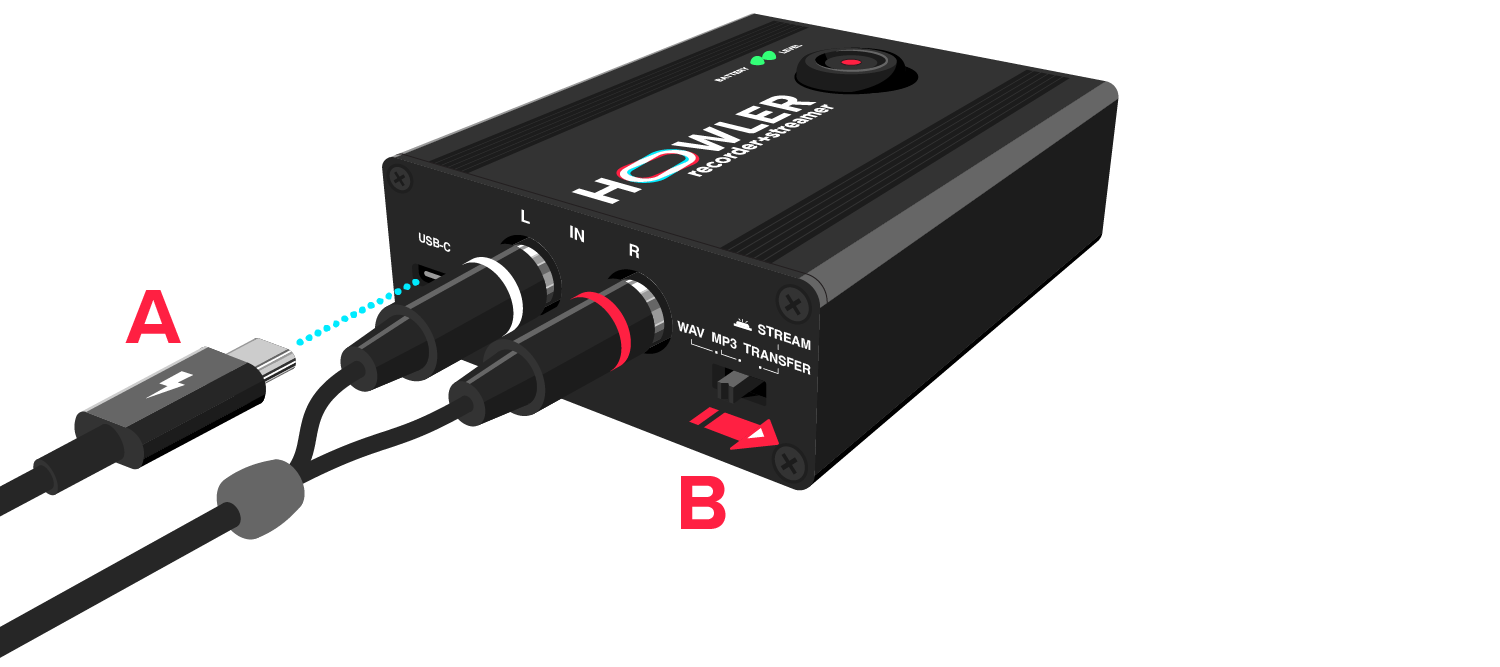
  1. Verbinde einfach ein Smartphone oder einen Computer mit dem USB-C-Anschluss (A) deines Howler über ein USB-Kabel.*
  2. Stelle den Modusschalter (B) auf STREAM/TRANSFER. Dein Howler wird nun von deinem Smartphone oder Computer als externe Audioquelle erkannt. Du kannst ihn auf deiner bevorzugten Streaming-Plattform auswählen, um deinen Livestream zu starten. Dein Mobilgerät sollte Howler automatisch als Audioeingabe erkennen, wenn du eine Livestream-App oder Kamera-App startest.

* iPhone-Nutzer mit Lightning-Anschluss benötigen einen Apple USB-Kameraadapter oder unser Lightning pack, um externe USB-Geräte wie Howler anschließen zu können. Telefone/Geräte mit USB-C-Anschluss benötigen nur ein USB-C-Kabel zum Verbinden. Stelle sicher, dass das USB-C-Kabel Datenübertragung unterstützt. Wenn du dein Telefon laden möchtest, während du deinen Howler nutzt, kannst du unser USB-C packverwenden.

Schau dir auch unseren Leitfaden zu professionellem Audio für DJ-Livestreams an, um Tipps und Tricks zu erhalten, wie du das Beste aus deinen Livestreams herausholen kannst.

4. Batterie- und Füllstandsanzeigen

Wenn Ihr LEVEL-Indikator rot blinkt, bedeutet dies, dass Ihre Lautstärke zu hoch ist. Reduzieren Sie die Lautstärke der Soundquelle, um Übersteuerungen bei der Aufnahme zu vermeiden.

Lesen Sie unseren Beitrag über saubere, verzerrungsfreie Aufnahmen , um detailliertere Informationen zur Aufnahmepegel zu erhalten.

Wenn Howler eingeschaltet ist, ist die BATTERIEANZEIGE  blau wenn nicht geladen, rot beim Laden und grün wenn vollständig geladen. Howler kann etwa 30 Stunden mit einer vollständigen Ladung aufnehmen.

  • Die BATTERIEANZEIGE blinkt blau und rot, wenn noch etwa 1 Stunde Aufnahmezeit verbleibt. Sie können keine neuen Aufnahmen starten, bis Sie ein Ladegerät anschließen. 
  • Die BATTERIEANZEIGE blinkt schnell rot, wenn der Akku vollständig leer ist. Howler speichert die Datei automatisch auf der Micro-SD-Karte, kurz bevor der Akku leer wird. Wir empfehlen, Howler während der Aufnahme zu laden, um sicherzugehen.

Wenn die RECORD-Taste bald nach dem Drücken aufhört zu blinken, stimmt etwas mit der microSD-Karte nicht, oder die microSD-Karte ist voll.

5. Dongle-Verwendung
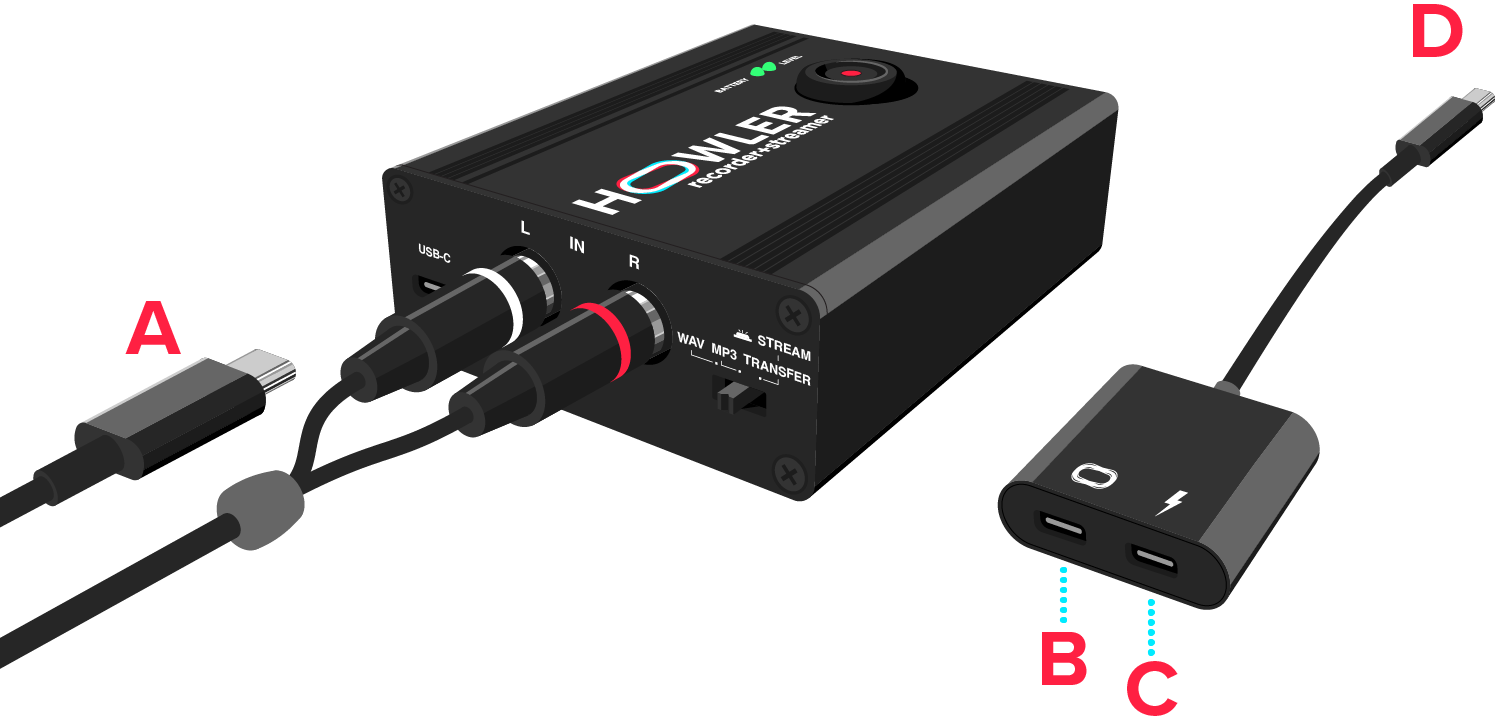
Wenn du dein Telefon laden möchtest, während du deinen Howler verwendest, haben wir die Lösung für dich. Mit dem Adapter kannst du sowohl deinen Howler als auch ein Ladekabel an dein Telefon anschließen:

  1. Verbinde den USB-C-Anschluss (A) deines Howler mit dem linken Anschluss (B) des Adapters.
  2. Verbinde das Ladekabel mit dem rechten Anschluss (C).
  3. Stecke das Kabel (D) des Adapters in dein Telefon.

6. Dateien übertragen

Das Übertragen Ihrer Aufnahmen von der microSD-Karte im Howler auf Ihr Telefon oder Ihren Laptop kann auf zwei Arten erfolgen:

  1. Nehmen Sie die microSD-Karte heraus und legen Sie sie in den SD-Kartenleser Ihres Computers ein.
  2. Verbinden Sie Ihren Howler direkt mit Ihrem Telefon oder Laptop über ein USB-C-Kabel.
    Verbinden Sie dazu Ihren Howler und das Gerät mit einem USB-C-Kabel, schalten Sie es ein und stellen Sie den Modusschalter (B) auf STREAM/TRANSFER. Ihr Howler wird dann auf Ihrem Gerät als externer Speicher angezeigt und Sie können Ihre Aufnahmen in der Dateien-App durchsuchen.

    Für die Verbindung des Howler mit einem Smartphone über ein USB-C-Kabel haben wir zwei Schritt-für-Schritt-Anleitungen:

Haben Sie noch Fragen?

Kannst du die Antwort, die du suchst, nicht finden? Stelle deine Fragen über das Formular oder schreib uns eine Nachricht in den sozialen Medien!