Manual Howler MK1

Todo lo que necesitas saber sobre tu Howler. Cómo configurarlo, iniciar una grabación o transmisión en vivo, y transferir archivos.

¿Tienes el modelo nuevo? Aquí está el manual para Howler MK2.

En esta página

1. Conectar audio

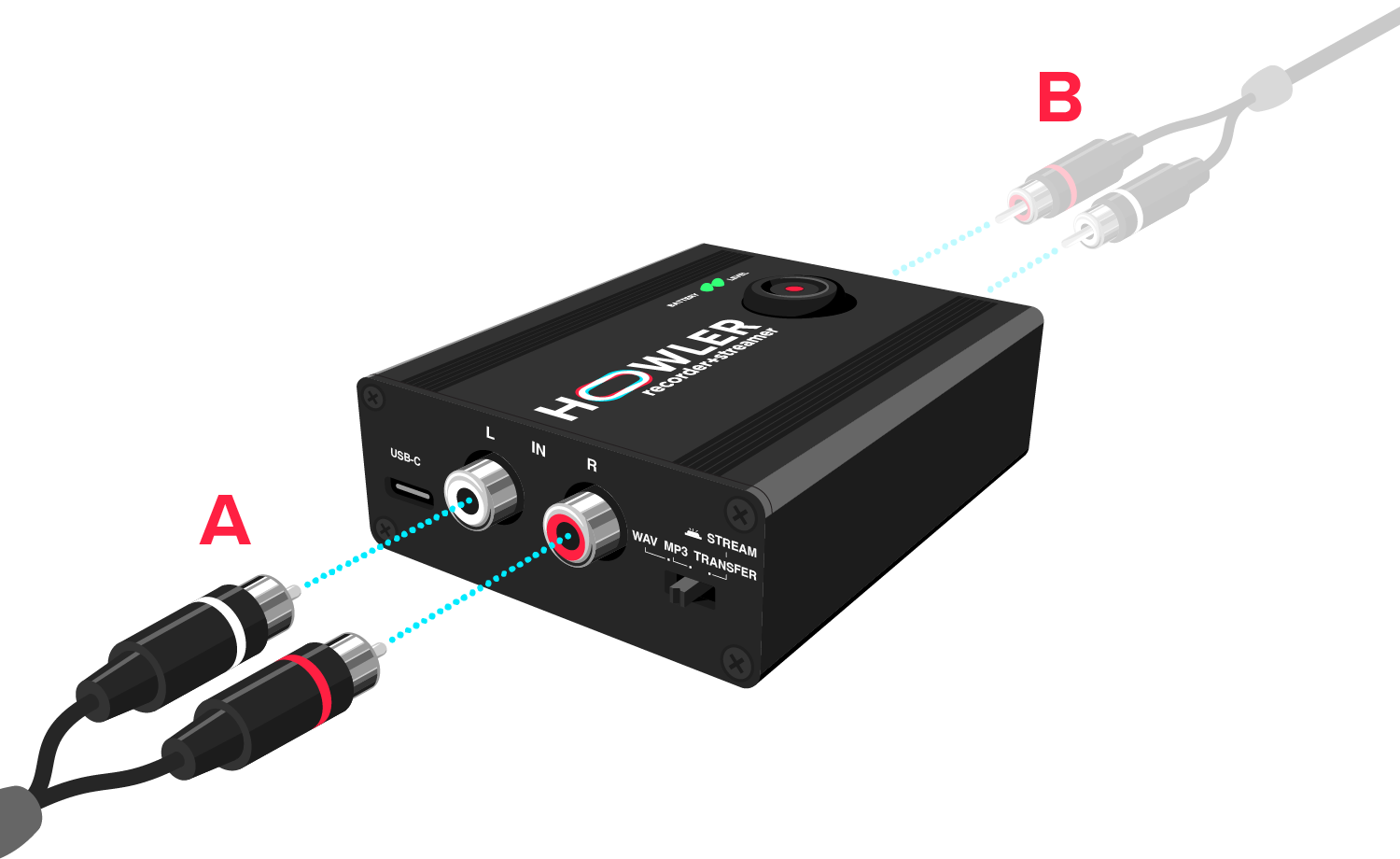
  1. Conecta la salida REC de tu mezclador/dispositivo directamente a los conectores RCA IN (A) de tu Howler.
  2. (Opcional) ¿No tienes una salida REC dedicada disponible en tu mezclador? Simplemente conecta cualquier salida de audio de tu mezclador/dispositivo (es decir, la salida Master o Booth) a los conectores RCA IN (A) de tu Howler. Luego conecta los conectores RCA OUT (B) de Howler a los altavoces / sistema PA.

2. Grabación con Howler

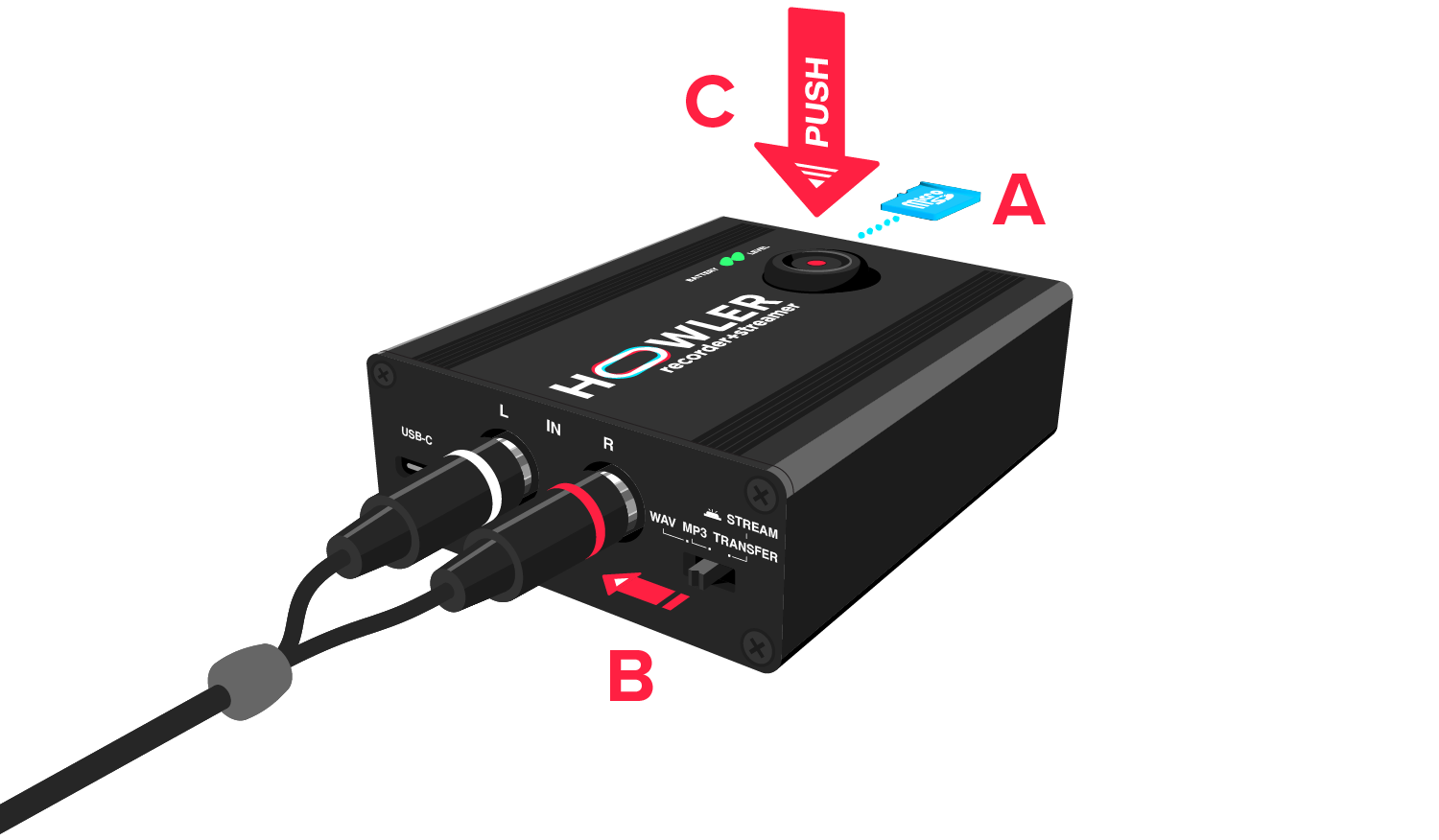
  1. Inserta tu tarjeta microSD (A)*. Puede tomar hasta 10 segundos para que tu tarjeta microSD se inicialice después de insertarla/encender Howler.
  2. Elige tu formato de grabación (.MP3 o .WAV) usando el interruptor de modo (B). WAV proporciona mayor calidad de audio, pero crea archivos más grandes, con un máximo de aproximadamente 3.5 horas de grabación por archivo (≈4GB). Cuando se alcanza este límite, la grabación continúa automáticamente en un archivo nuevo, aunque habrá una breve pausa de audio de ~1 segundo entre archivos. MP3 utiliza menos almacenamiento y permite grabaciones de hasta aproximadamente 40 horas por archivo.
  3. ¡Estás listo para grabar tu obra maestra musical! Presiona RECORD (C), este es el botón grande en la parte superior, e inicia tu actuación. Para detener y guardar la grabación presiona RECORD (C) nuevamente.
* Requisitos de formateo de tarjeta MicroSD

If you are using your own microSD card, which wasn’t supplied by us, please make sure it meets the following requirements:
– FAT32 formatted
– Class 10, UHS-I (U1)
– A2 class cards do not work
– SanDisk’s ‘Ultra’ & ‘Pro’ line cards do not work
– We have best experience with 16GB and 32GB cards of low/mid range brands (i.e. Samsung, Kingston) with specs: class 10, UHS-1 (U1), V10, A1
– If you buy/bought a SD-card through our Kickstarter/webshop it’s properly formatted by us.

We strongly recommend to get a 16GB or 32GB card as the work out of the box and don’t involve reformatting that may go wrong.

If you still go for a 64GB+ SD-card, please re-format to FAT32. To re-format 64GB+ cards to FAT32 you may need to install 3rd party software on Windows. Use 32kb cluster size/allocation unit size if asked. We have good experience with this Windows program. For macOS users: use the already installed Disk Utility app on your mac and use “MS-DOS (FAT)” as format type. This will result in FAT32 format.

If you are still encountering problems after formatting the SD-card to above specs, please fill in the contact form at the end of this page describing your problem and SD-card your are using.

2.1 Secuencia de inicio

Al iniciar Howler, el indicador de BATERÍA se enciende y después de unos segundos el botón GRABAR puede parpadear rápidamente algunas veces indicando que está inicializando la tarjeta microSD. Después de esto, Howler está listo para usar para grabar.

2.2 Comportamiento adecuado en la grabación

Howler está grabando correctamente cuando el botón RECORD parpadea constantemente y el indicador LEVEL parpadea verde. Consulta la sección indicadores BATTERY y LEVEL a continuación para obtener más información.

Si el botón RECORD deja de parpadear poco después de presionarlo, hay un problema con la tarjeta microSD o la tarjeta microSD está llena.

3. Transmisión en directo/grabación con Howler
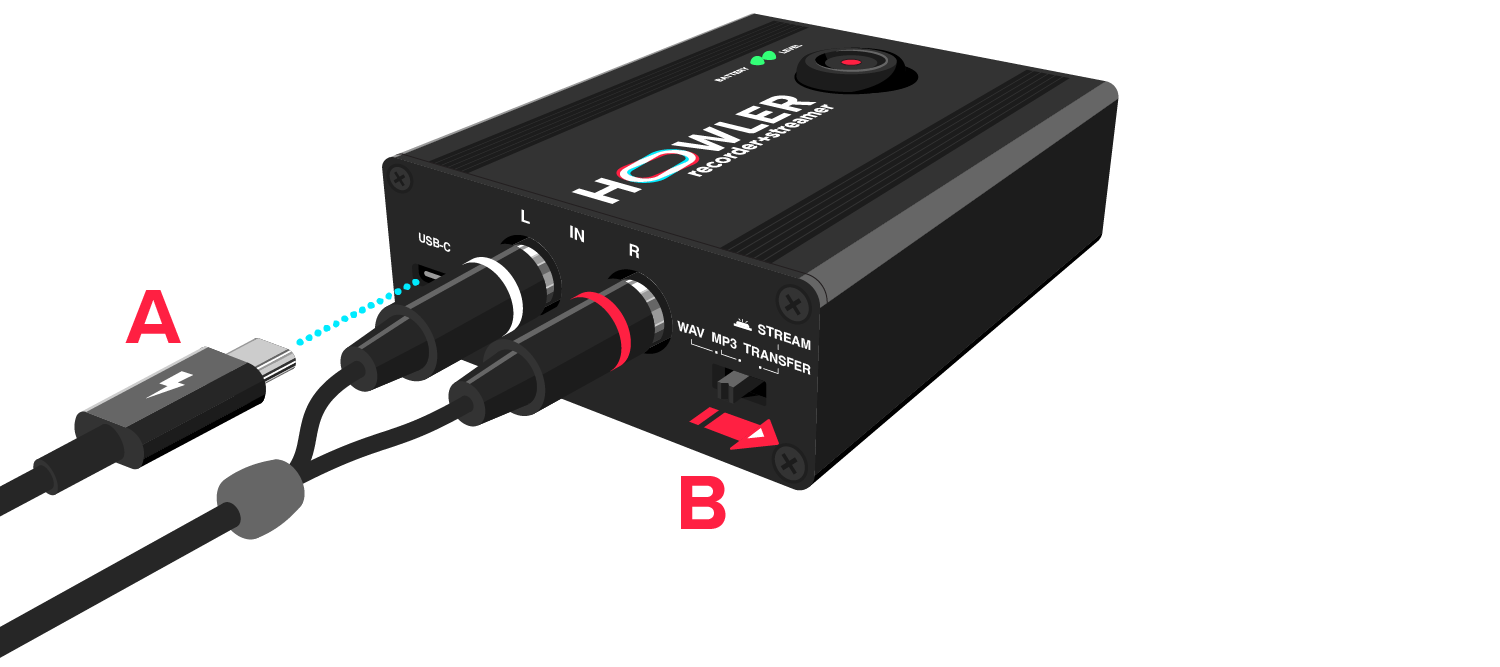
¿Quieres usar tu Howler para una transmisión en vivo, para grabar un vídeo o como interfaz de audio?

  1. Simplemente conecta un smartphone u ordenador al puerto USB-C (A) de tu Howler con un cable USB.*
  2. Establece el interruptor de modo (B) en STREAM/TRANSFER. Tu Howler será reconocido por tu smartphone u ordenador como una fuente de audio externa. Puedes seleccionarlo en tu plataforma de transmisión favorita para iniciar tu transmisión en vivo. Tu dispositivo móvil debería reconocer automáticamente Howler como entrada de audio al iniciar una aplicación de transmisión en vivo o una aplicación de cámara.

* Los usuarios de iPhone con puerto Lightning necesitan un adaptador de cámara USB de Apple, o nuestro Lightning pack, para poder conectar dispositivos USB externos como Howler. Los teléfonos/dispositivos con puerto USB-C solo necesitan un cable USB-C para conectar. Asegúrate de que el cable USB-C admite transferencia de datos. Si quieres cargar tu teléfono mientras usas tu Howler, puedes usar nuestro USB-C pack.

También consulta nuestra guía sobre cómo obtener audio profesional para transmisiones en vivo de DJ para consejos y trucos sobre cómo sacar el máximo provecho de tus transmisiones en vivo.

4. Indicadores de batería y nivel

Si tu indicador de NIVEL parpadea en rojo, significa que el volumen es demasiado alto. Reduce el volumen de la fuente de sonido para evitar distorsión en la grabación.

Lee nuestro artículo sobre obtener grabaciones limpias y sin distorsión para obtener información más detallada sobre el volumen de grabación.

Cuando Howler está encendido, el indicador de BATERÍA es azul cuando no se está cargando, rojo cuando se está cargando, y verde cuando está completamente cargado. Howler puede grabar aproximadamente 30 horas con una batería completamente cargada.

  • El indicador de BATERÍA parpadea en azul y rojo cuando te quedan aproximadamente 1 hora de grabación. No puedes iniciar nuevas grabaciones hasta que conectes un cargador.
  • El indicador de BATERÍA parpadea en rojo rápidamente cuando la batería está completamente agotada. Howler guarda automáticamente el archivo en la tarjeta micro SD justo antes del agotamiento. Recomendamos cargar Howler mientras grabas solo para estar seguro.

Si el botón RECORD deja de parpadear poco después de presionarlo, hay un problema con la tarjeta microSD o la tarjeta microSD está llena.

5. Uso del adaptador
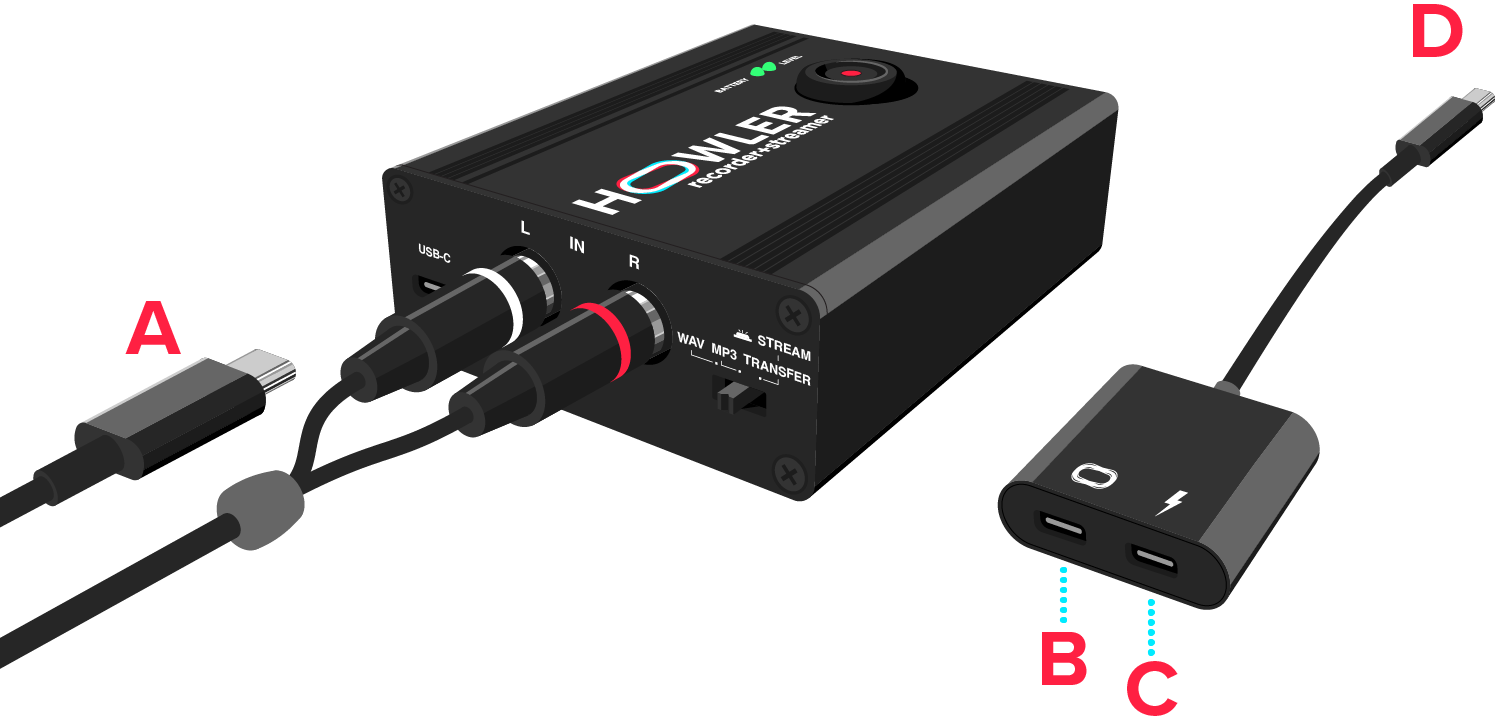
Si deseas mantener tu teléfono cargado mientras usas tu Howler, te tenemos cubierto. Con el adaptador puedes conectar tanto tu Howler como un cable de carga a tu teléfono:

  1. Conecta el puerto USB-C (A) de tu Howler al puerto izquierdo (B) del adaptador.
  2. Conecta el cable del cargador al puerto derecho (C).
  3. Enchufa el cable (D) del adaptador en tu teléfono.

6. Transferencia de archivos

Transferring your recordings from the microSD card in the Howler to your phone or laptop can be done in two ways:

  1. Take out the microSD card and put it in the SD card reader of your computer.
  2. Connect your Howler directly to your phone or laptop with a USB-C cable.
    To do this, connect your Howler and device using a USB-C cable, turn it on, and set the mode switch (B) to STREAM/TRANSFER. Your Howler will then show up on your device as external storage and you can browse your recordings in the Files app.

    For connecting the Howler to a smartphone using a USB-C cable we have two step-by-step guides:

¿Aún tienes preguntas?

¿No encuentras la respuesta que buscas? ¡Haz tus preguntas a través del formulario o envíanos un mensaje directo en redes sociales!